使用说明
2 使用说明
2.1 登录 / 注册
进入系统的登录页面:
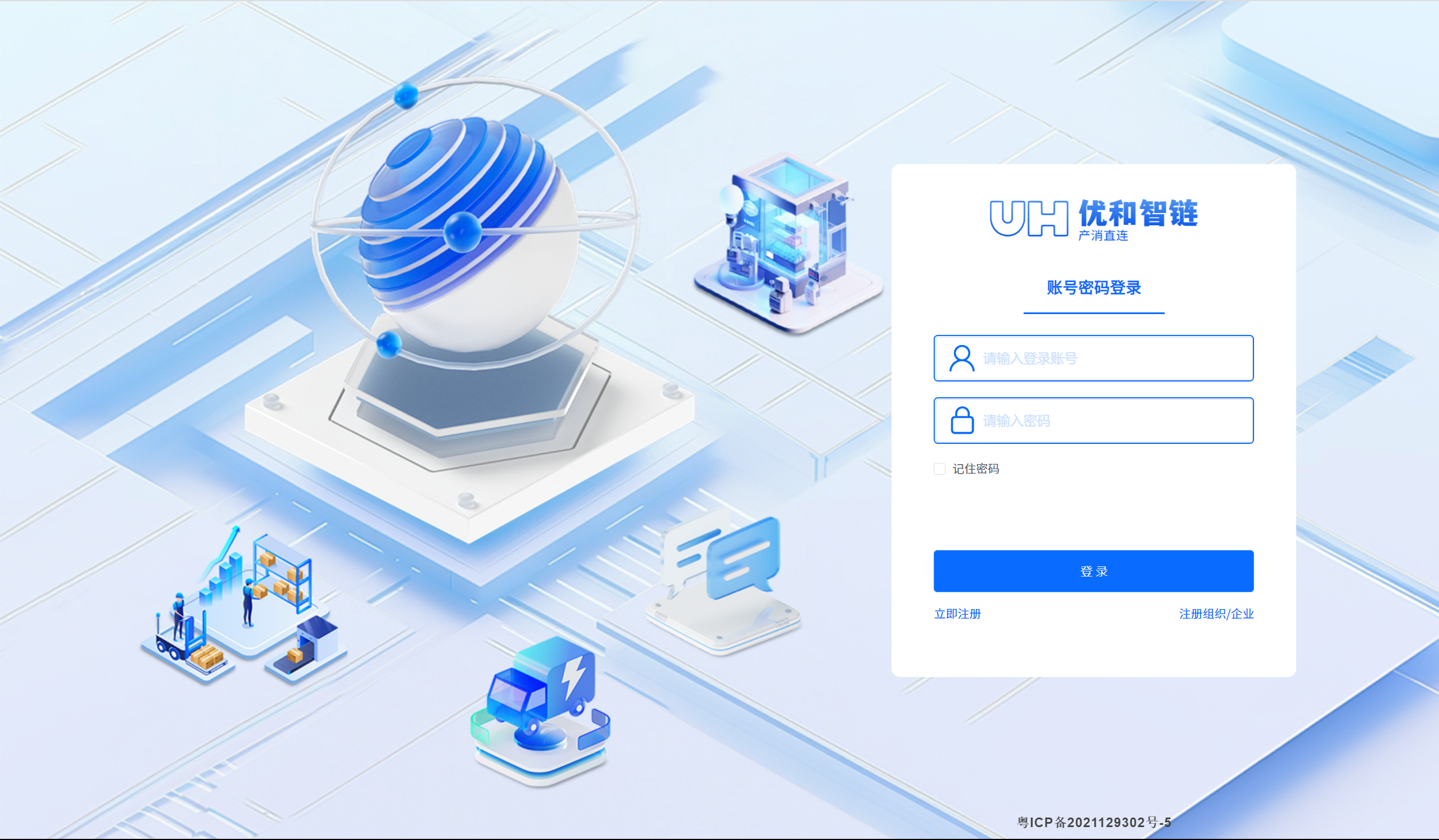
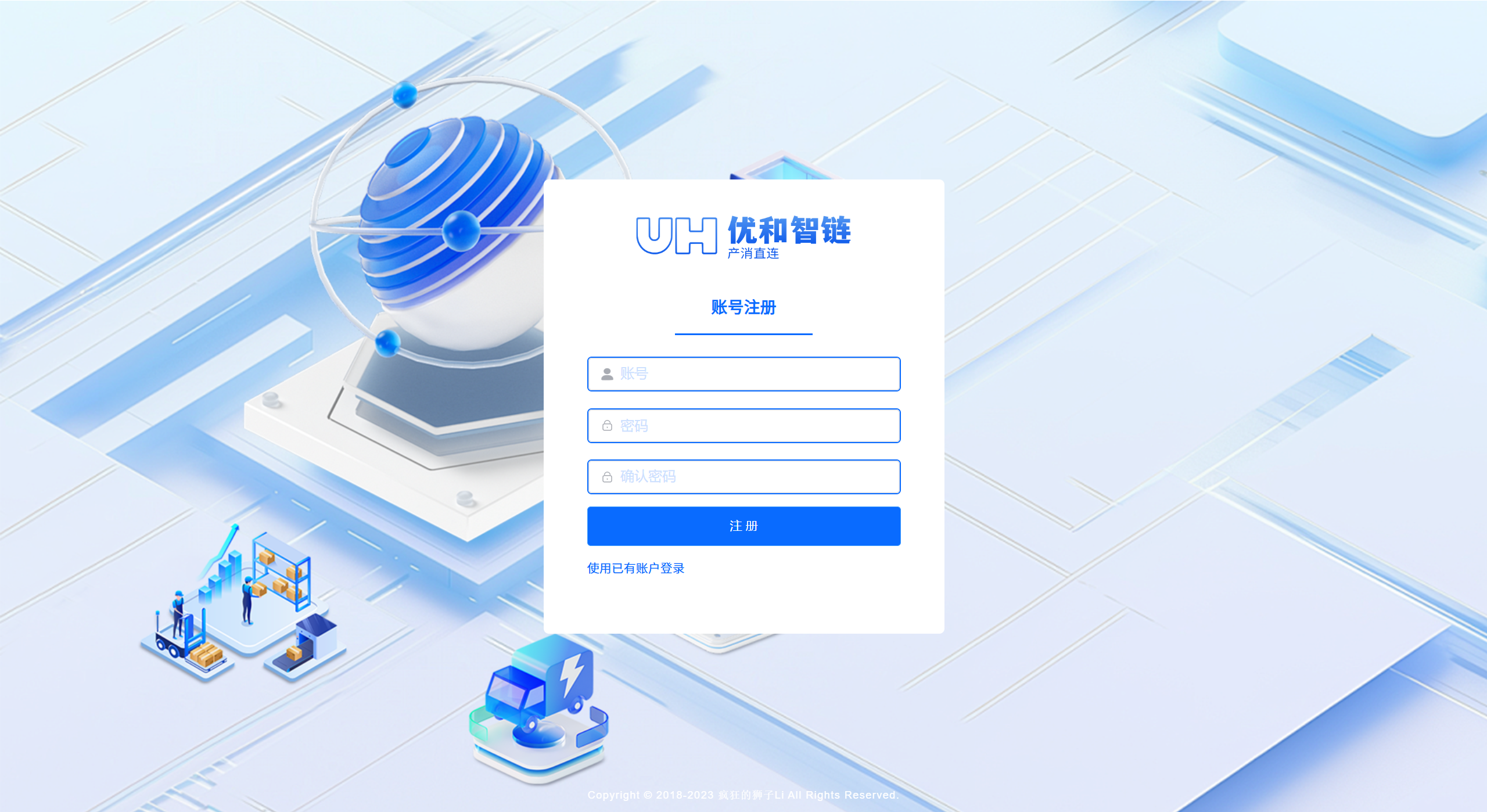
点击登录按钮左侧下方的 “立即注册” 按钮进入注册页面,开始注册操作:
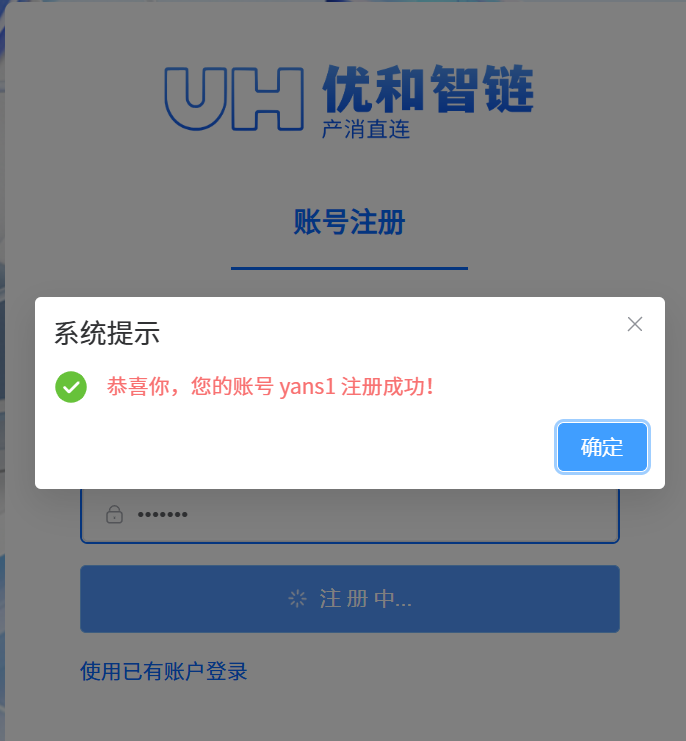
完成注册后,弹出提示框,点击确认返回登录页:
在登录页输入账号密码并点击登录按钮:

登录后进入首页,填写邀请码绑定组织,等待管理员分配角色:

如果加入新企业组织,点击登录按钮右下角 “注册组织/企业”,使用新创建的账号绑定组织成为该组织管理员:
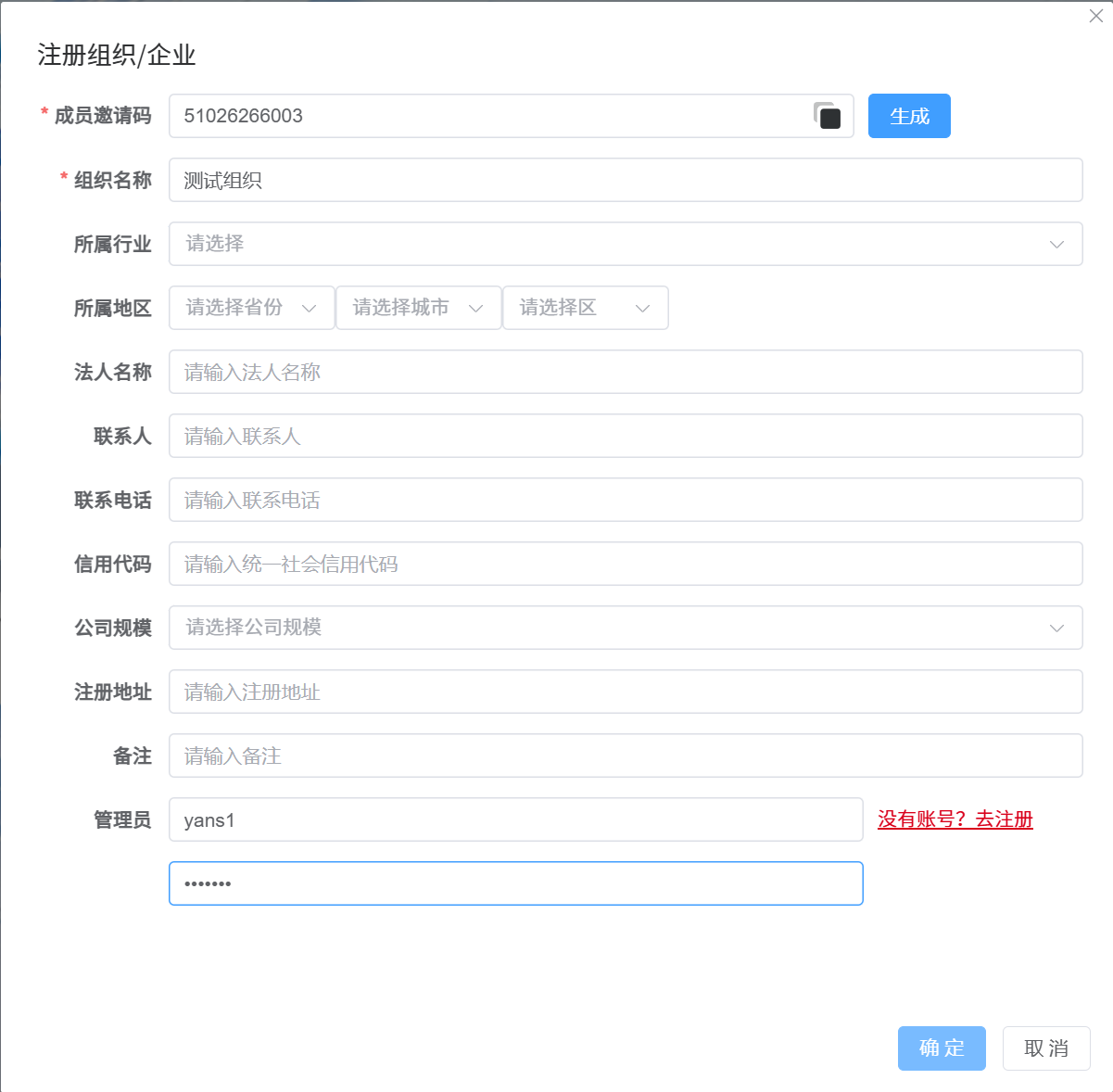
没有账号请先去注册:
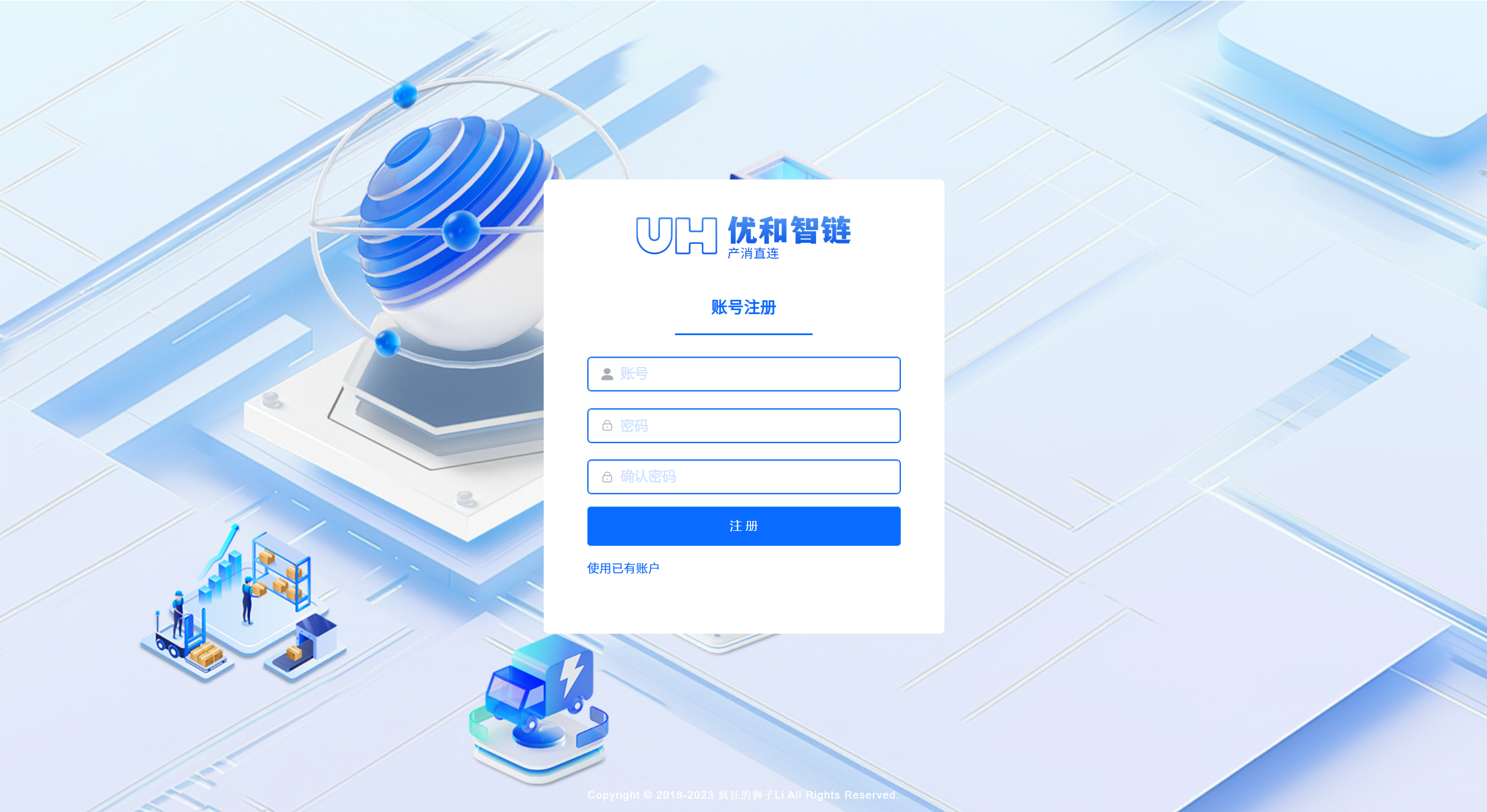
操作成功后登录示例:
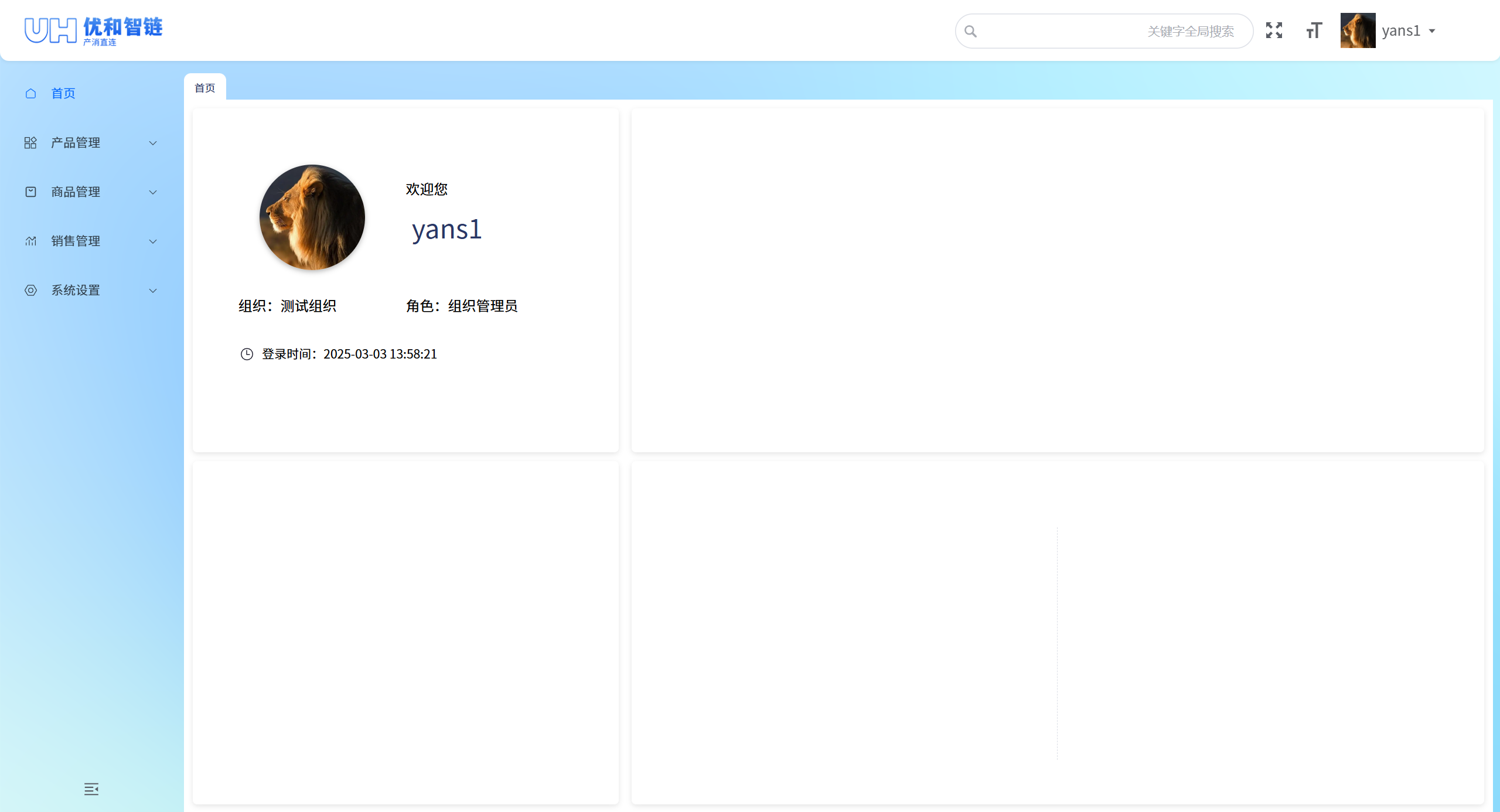
勾选 “自动登录” 可以在下次登录时自动填写上次登录的账号密码。
2.2 产品管理
1. 产品类别
产品类别表为企业或商家提供一个清晰、系统的产品分类管理工具。可以方便地对各类产品进行归类、管理和查询,区分产品的归属类别,优化产品展示效果。
进入路径:左侧菜单 → 产品管理 > 产品类别
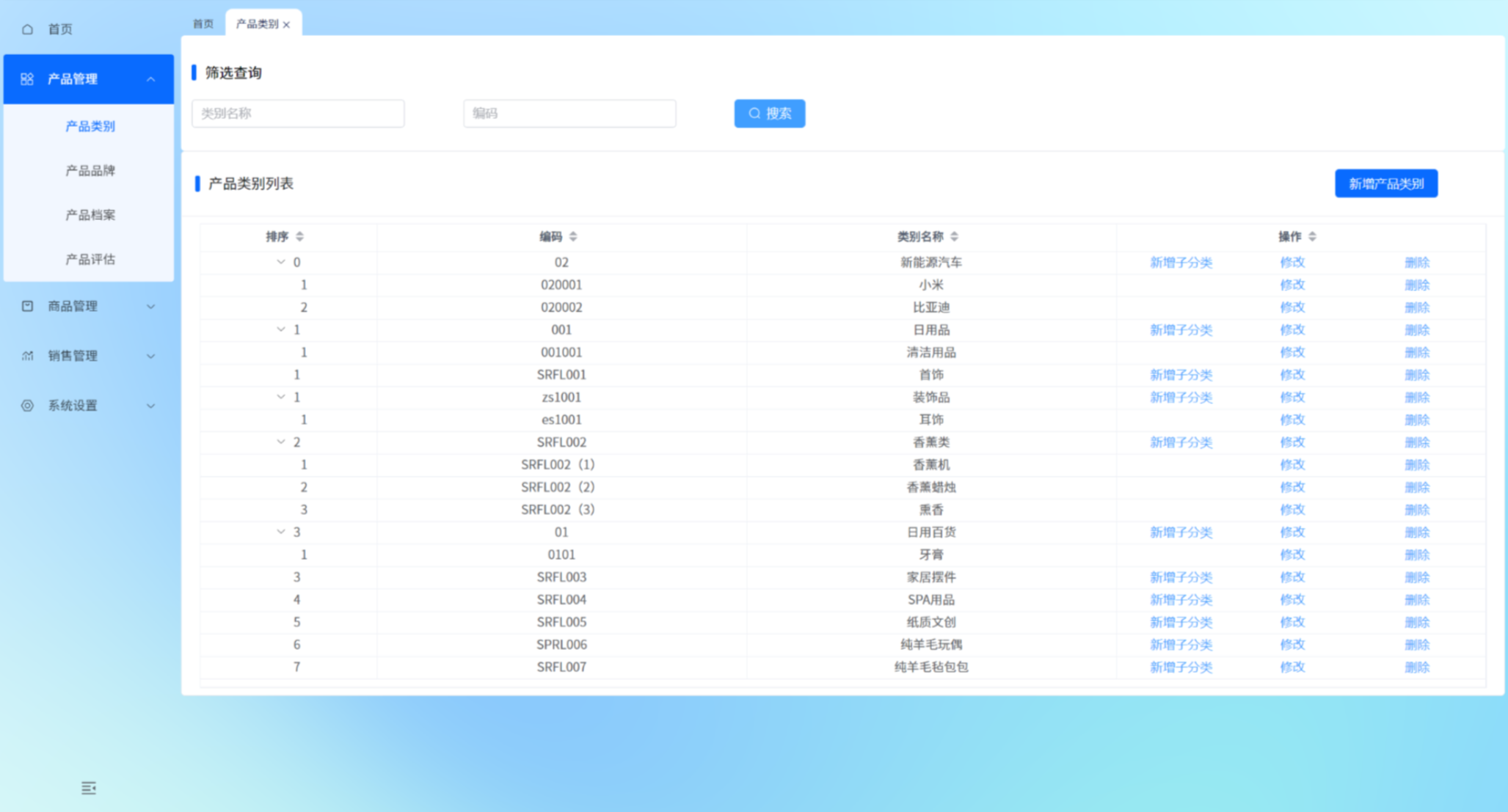
操作说明:
- 点击 “新增产品类别” 按钮弹出窗口,填写信息。
- 表中每行有 新增子分类、修改、删除 操作选项。
- 修改数据会显示原数据供编辑。
- 删除前需确认数据无误。
新增子分类时,上级分类默认为当前行分类:
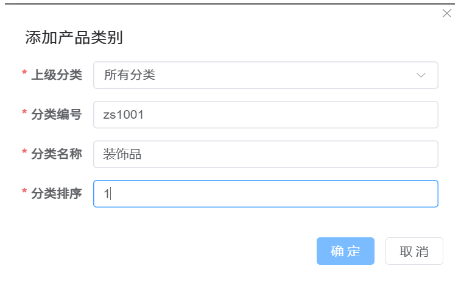
新增后表结构:
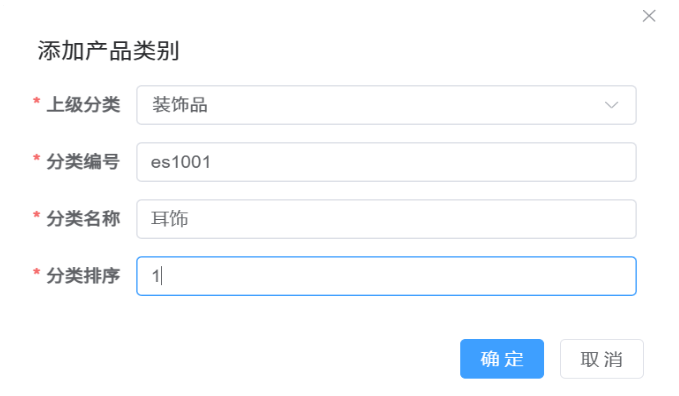
新增后完整表结构:

2. 产品品牌
通过产品品牌管理模块,可以轻松地对各类产品进行品牌归属管理,在展示时让产品归属于对应品牌。
进入路径:左侧菜单 → 产品管理 > 产品品牌
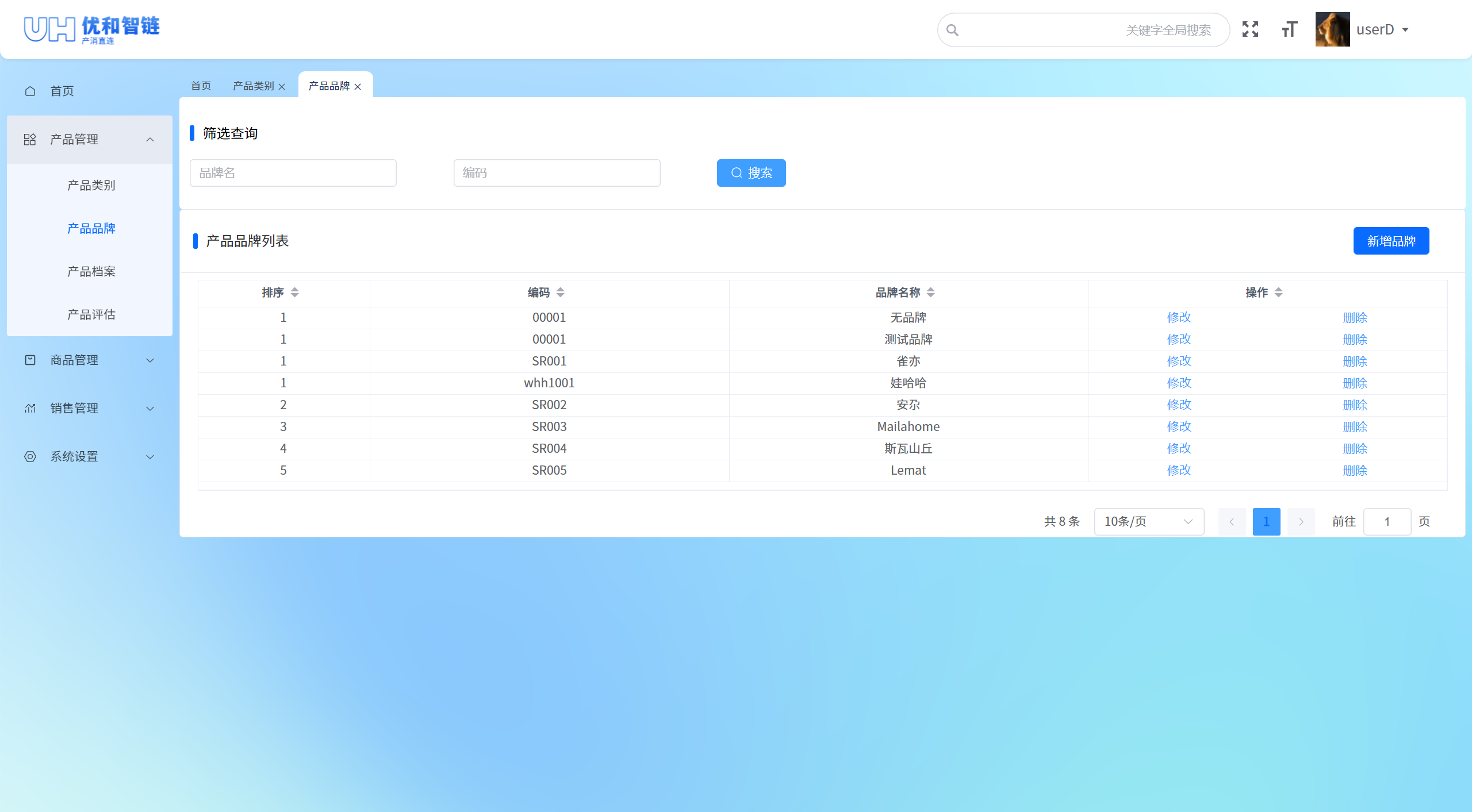
操作说明:
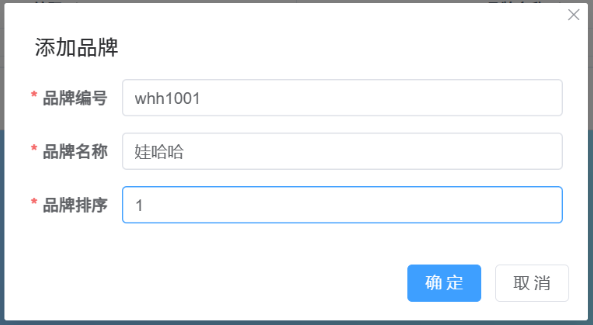
- 点击 “新增品牌” 按钮弹出窗口,填写信息。
- 表中每行有 修改、删除 操作按钮。
- 修改时与新增类似,可编辑已有信息。
- 删除前需确认数据无误。
3. 产品档案
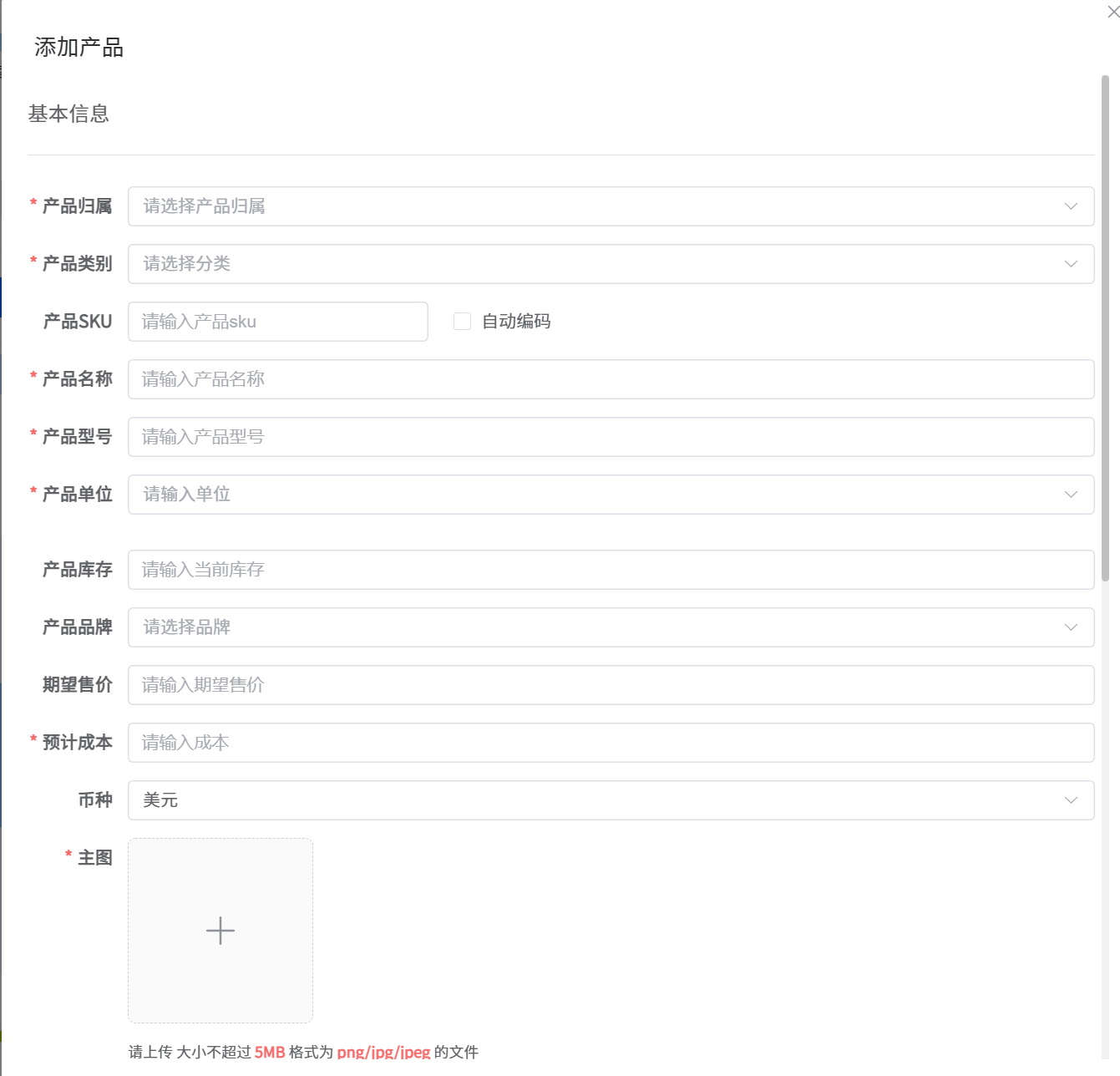
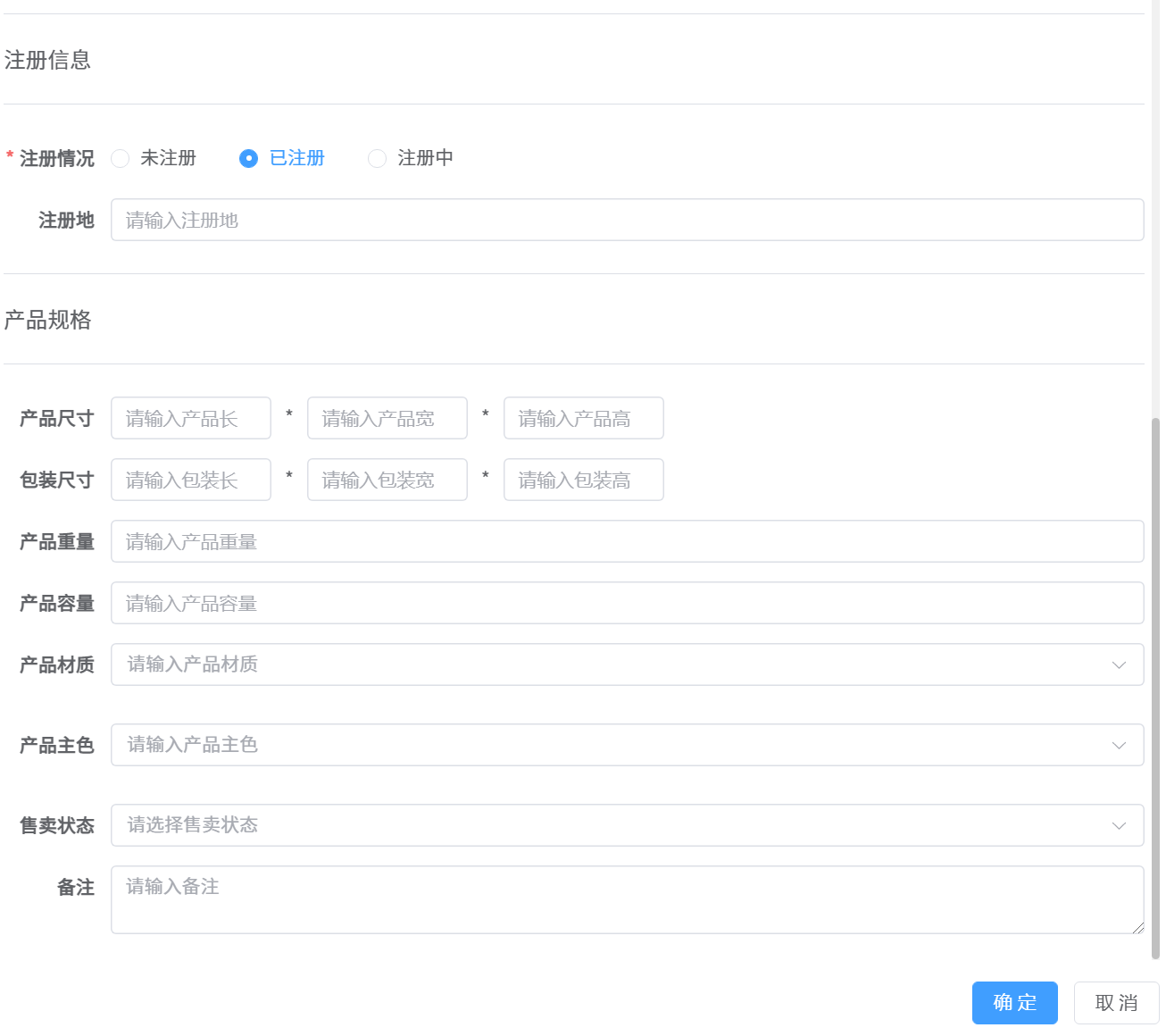
产品档案管理模块用于录入、查询、修改和删除产品的基础信息、注册信息以及产品规格,确保产品 SKU 的唯一性和准确性。
进入路径:左侧菜单 → 产品管理 > 产品档案
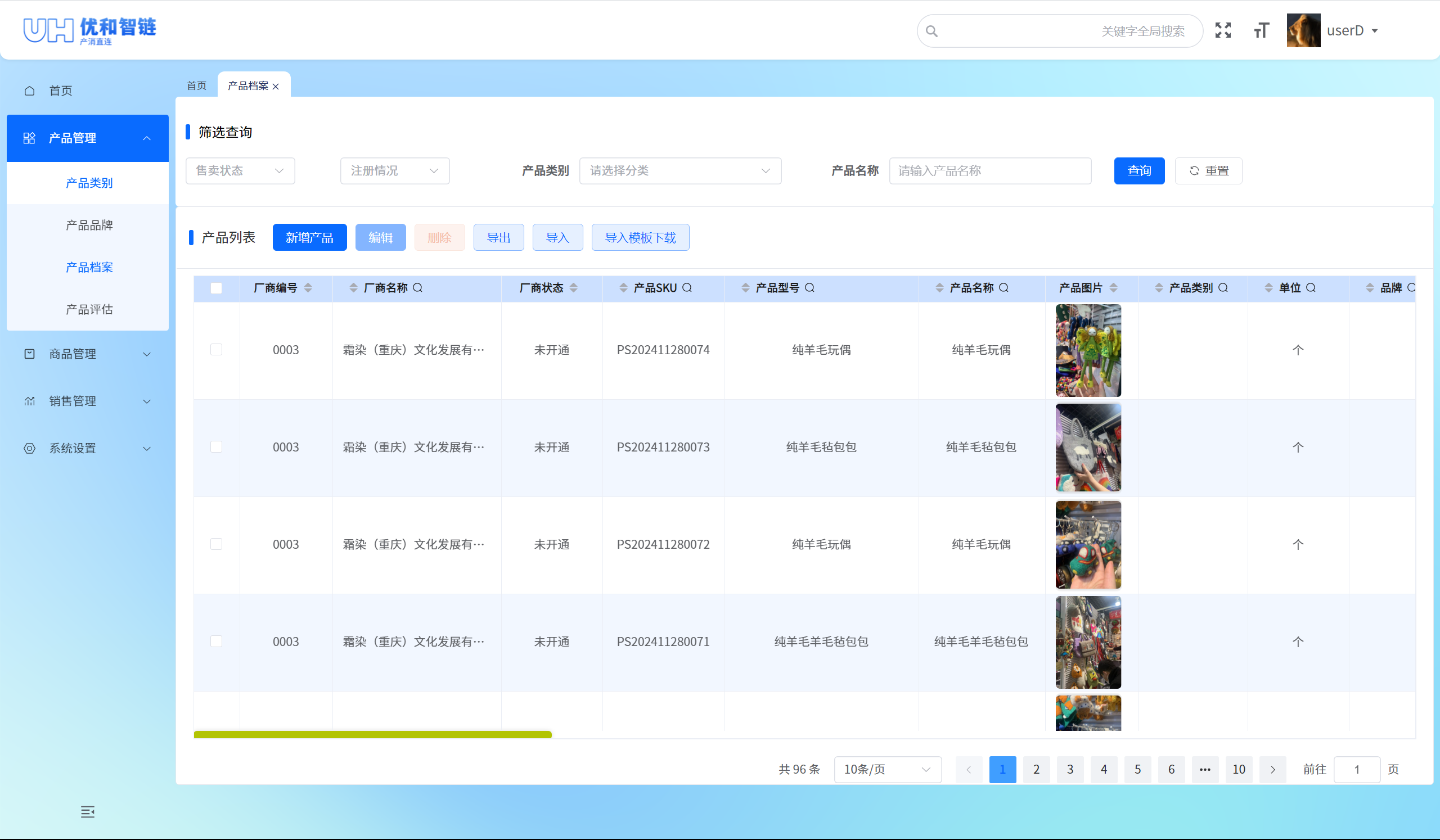
操作说明:
- 点击 “新增产品” 按钮填写数值信息。
- 支持 新增、删除、修改、导入、导出 操作。
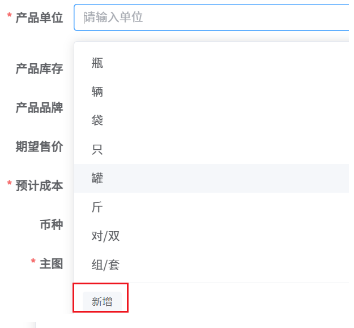
- 单位、材质、主色等字段支持动态新增选项。
新增产品界面:
产品详情填写界面:
动态新增单位选项:
添加后默认选中:

批量导入产品数据:

上传产品图片:
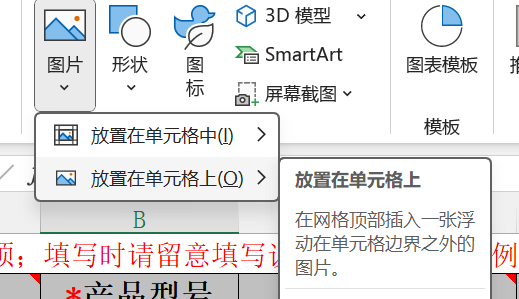
导入文件上传:

4. 产品评估
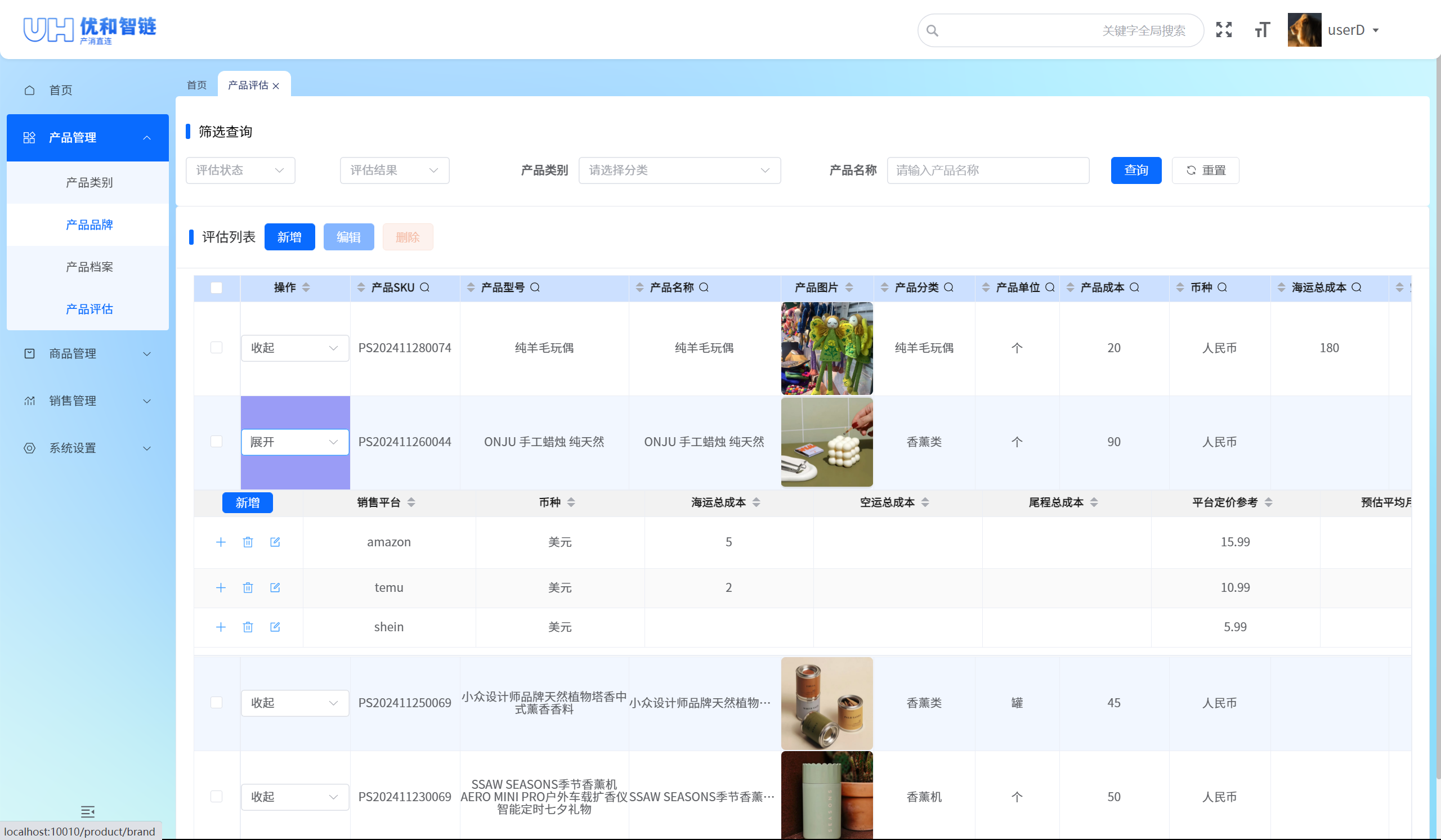
根据产品 SKU 选择所需产品进行全面分析与评价,深入了解产品特性,做出决策。
进入路径:左侧菜单 → 产品管理 > 产品评估
操作说明:
- 点击 “新增” 按钮选择产品并填写评估信息。
- 支持 新增、删除、修改 操作。
- 展开某条目查看详细评估情况。
新增评估信息:

修改评估信息:

2.3 商品管理
1. 商品库管理
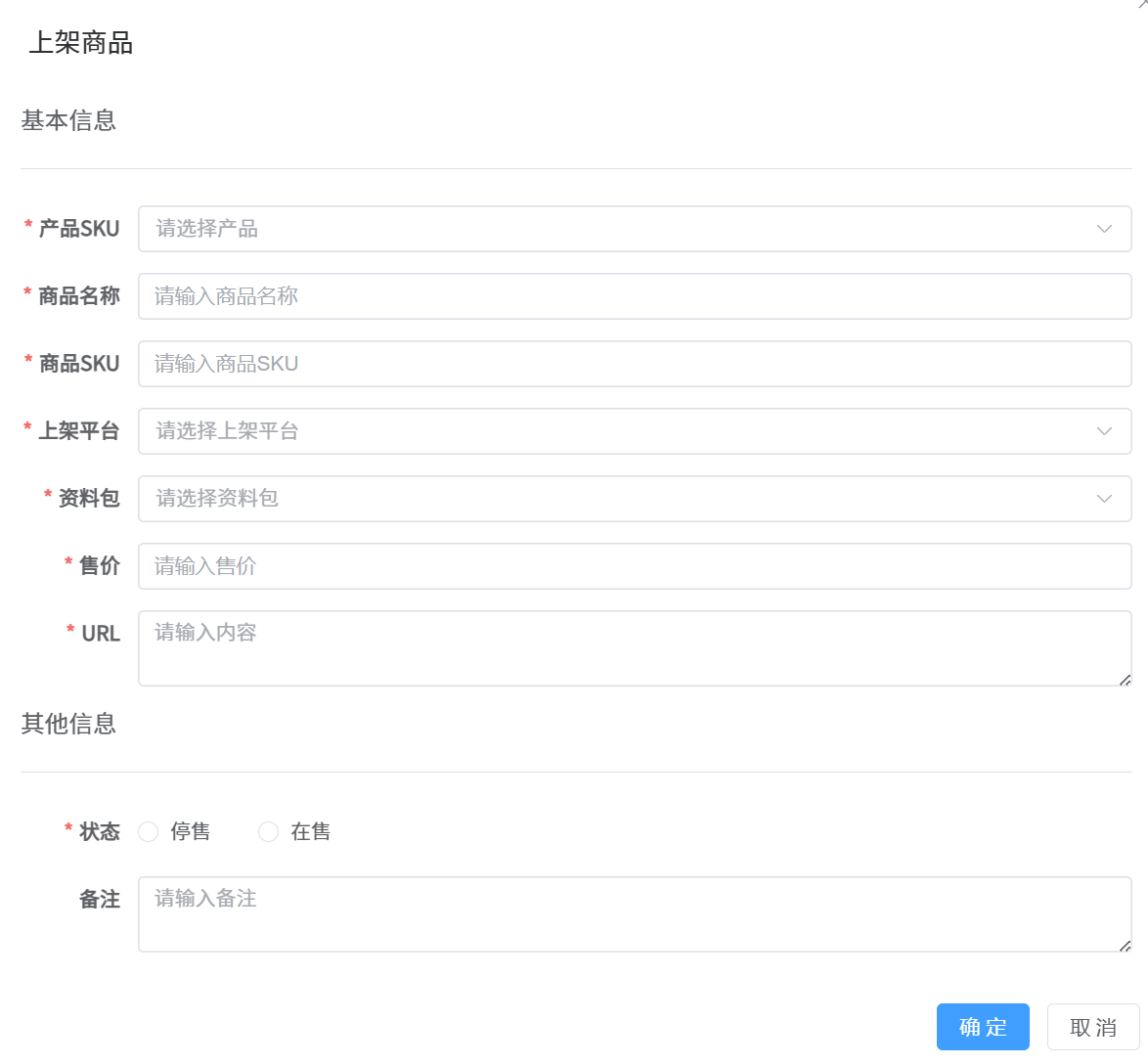
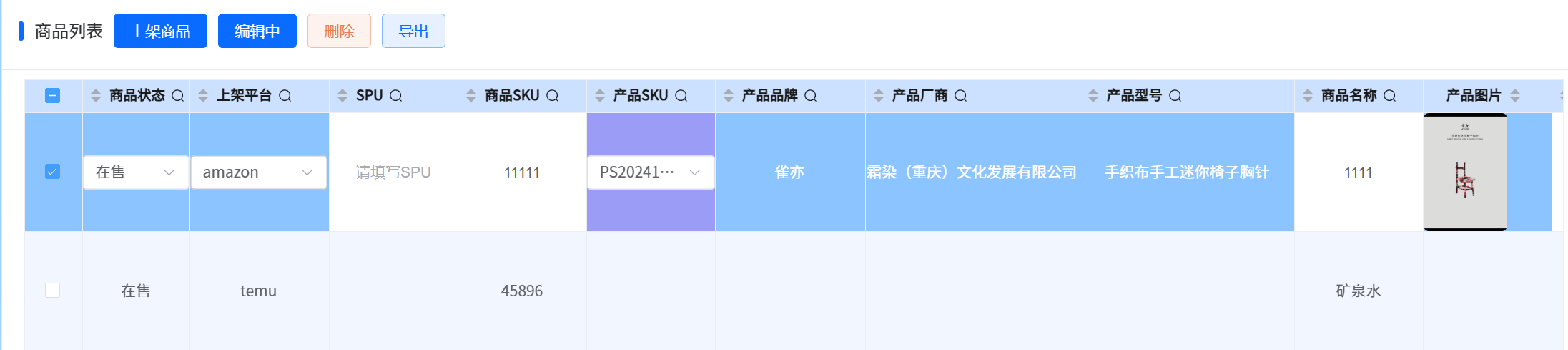
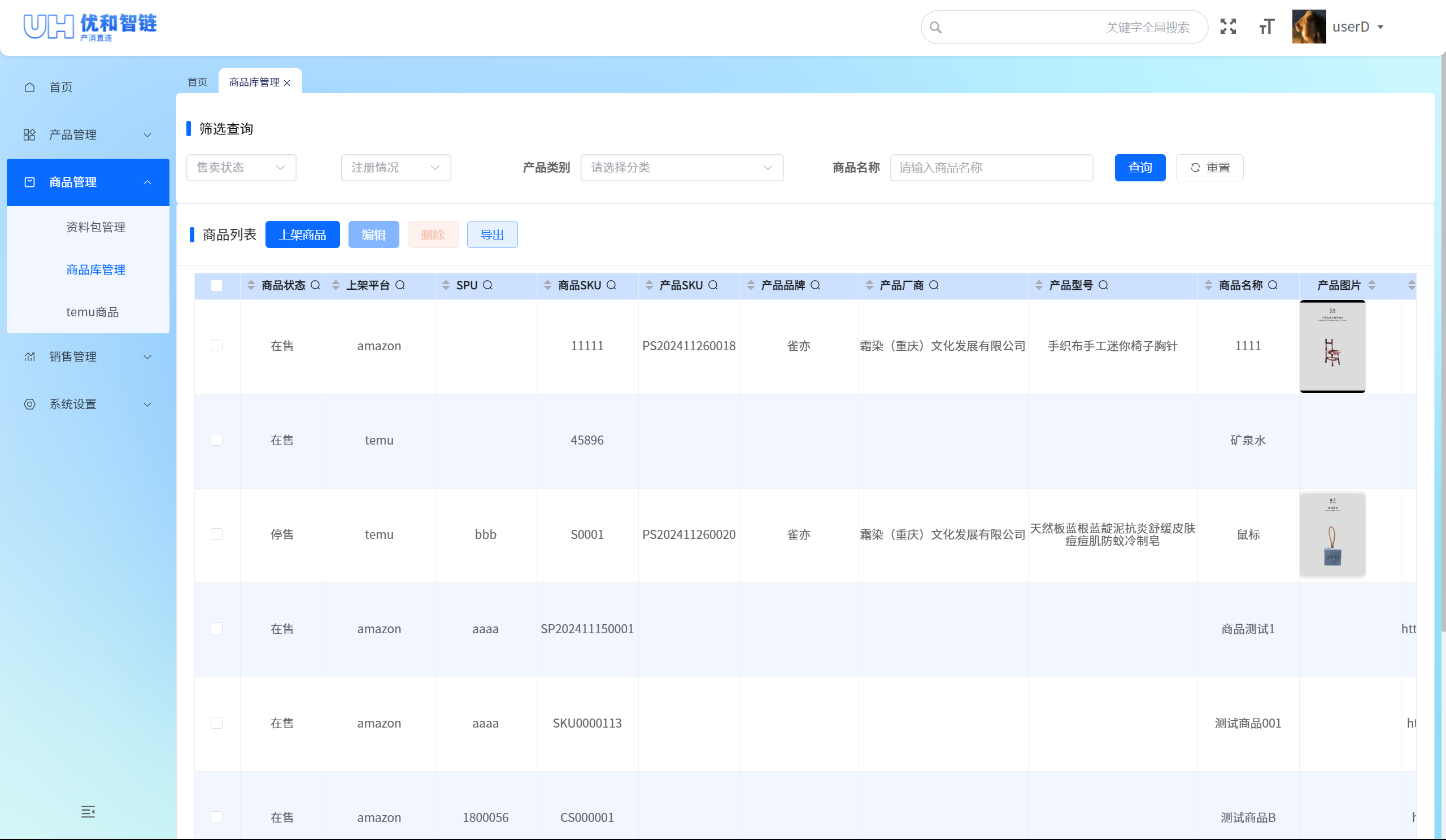
根据产品评估结果,选择已通过评估的产品 SKU 进行上架操作,并关联资料包管理表中的数据,确保商品信息的准确性和完整性。
进入路径:左侧菜单 → 商品管理 > 商品库管理
操作说明:
- 点击 “上架商品” 按钮填写商品信息。
- 支持 新增、删除、修改、导出 操作。
上架商品界面:
修改商品信息:
2. 资料包管理
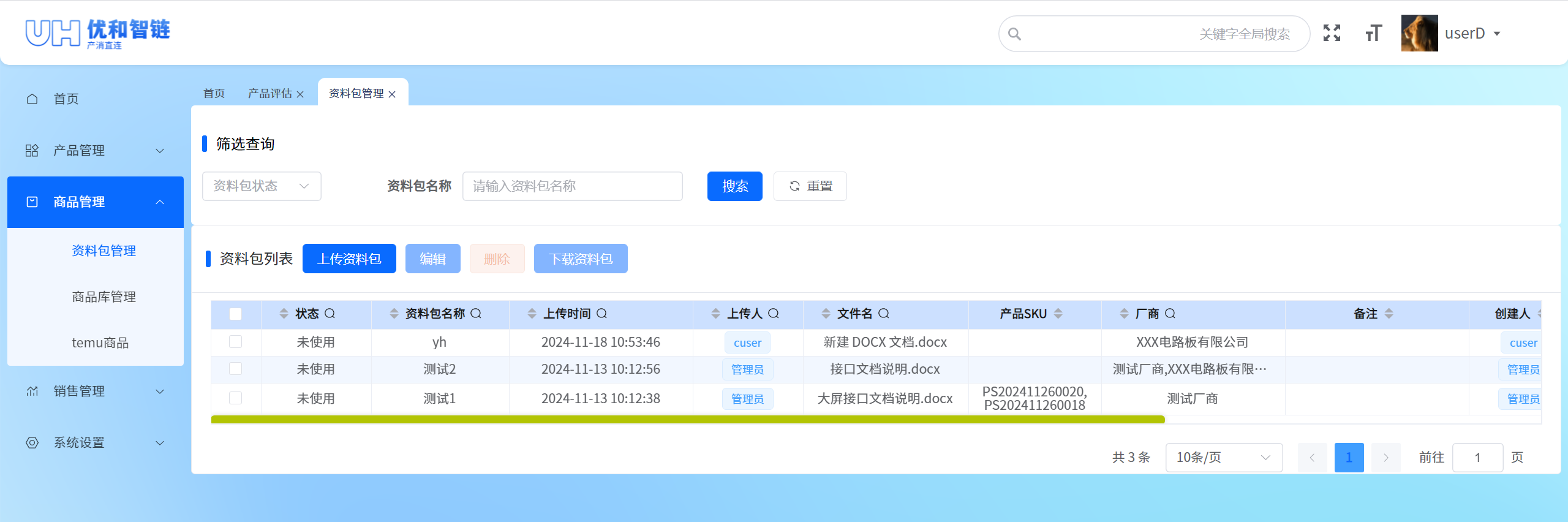
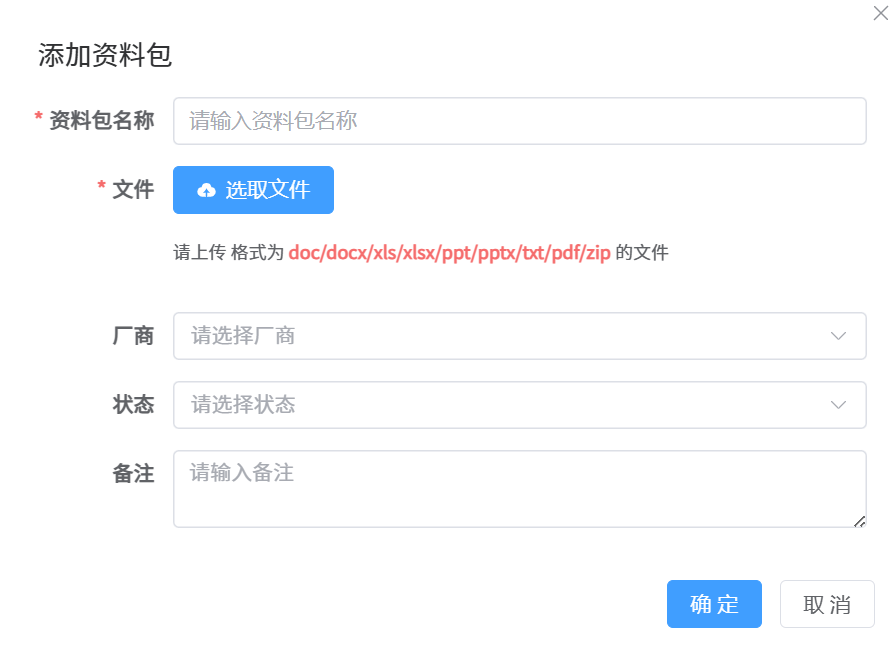
创建、编辑和存储与商品相关的资料包(如商品图片、描述、规格参数等),并在商品上架时自动关联这些资料包数据。
进入路径:左侧菜单 → 商品管理 > 资料包管理
操作说明:
- 点击 “上传资料包” 按钮上传文件。
- 支持 新增、删除、修改、下载 操作。
上传资料包界面:
3. Temu 商品
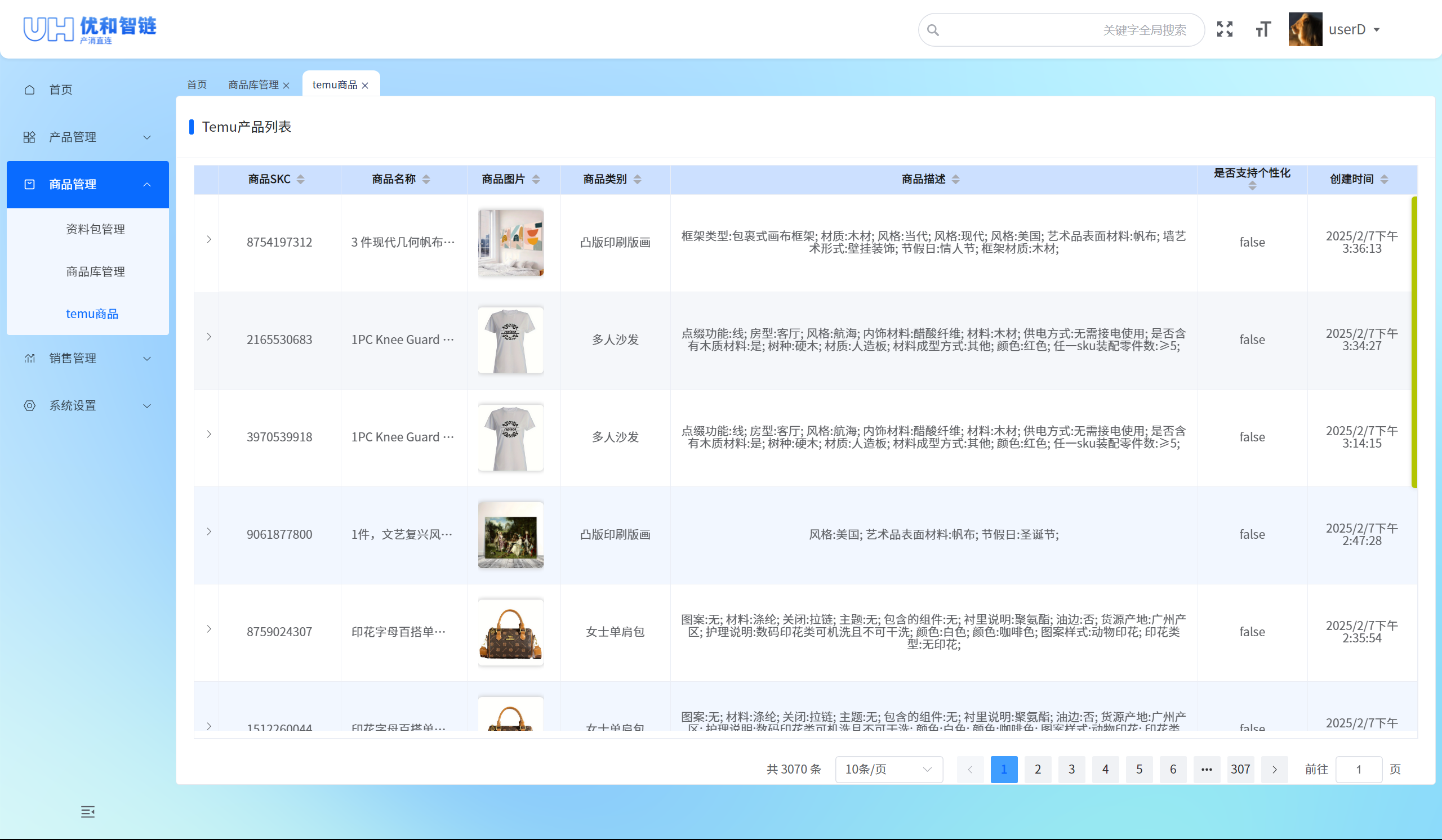
从 Temu 平台获取到的店铺商品信息。
进入路径:左侧菜单 → 销售管理 > Temu 商品
2.4 销售管理
1. 订单管理
同步自 Temu 平台的订单详细信息。
进入路径:左侧菜单 → 销售管理 > 订单管理

操作说明:
- 支持 删除、导出 操作。
2. 退货 / 退款管理
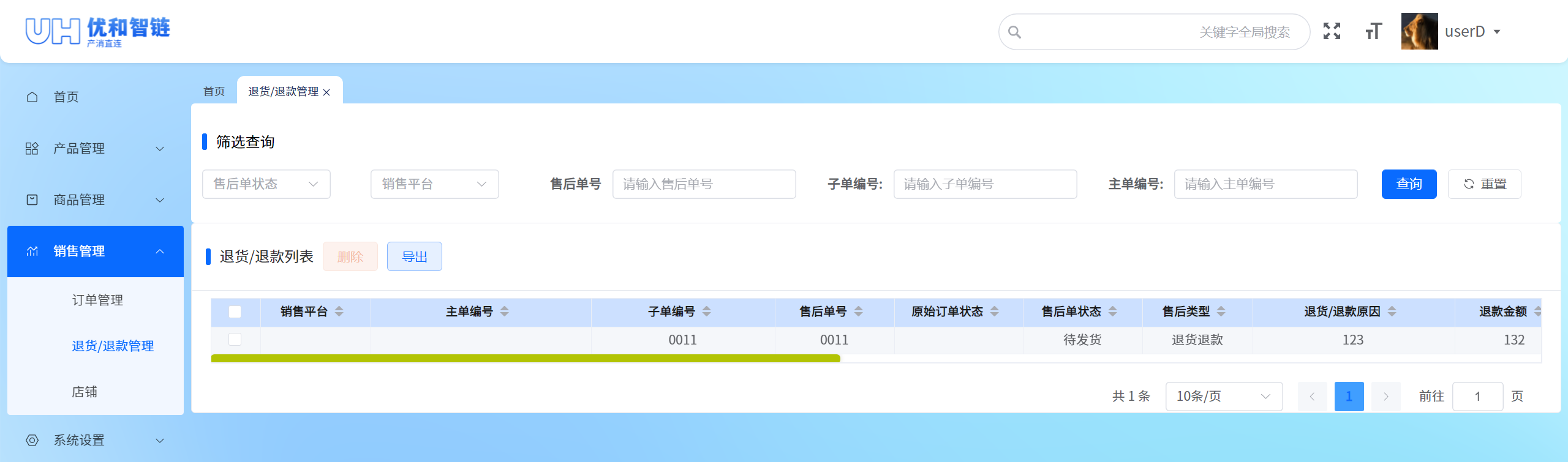
同步自 Temu 平台的退货信息。
进入路径:左侧菜单 → 销售管理 > 退货 / 退款管理
操作说明:
- 支持 删除、导出 操作。
3. 店铺
新增 / 修改 / 查询托管给优和绑定的销售平台店铺信息,商品订单信息依托所绑定的店铺信息。
进入路径:左侧菜单 → 销售管理 > 店铺
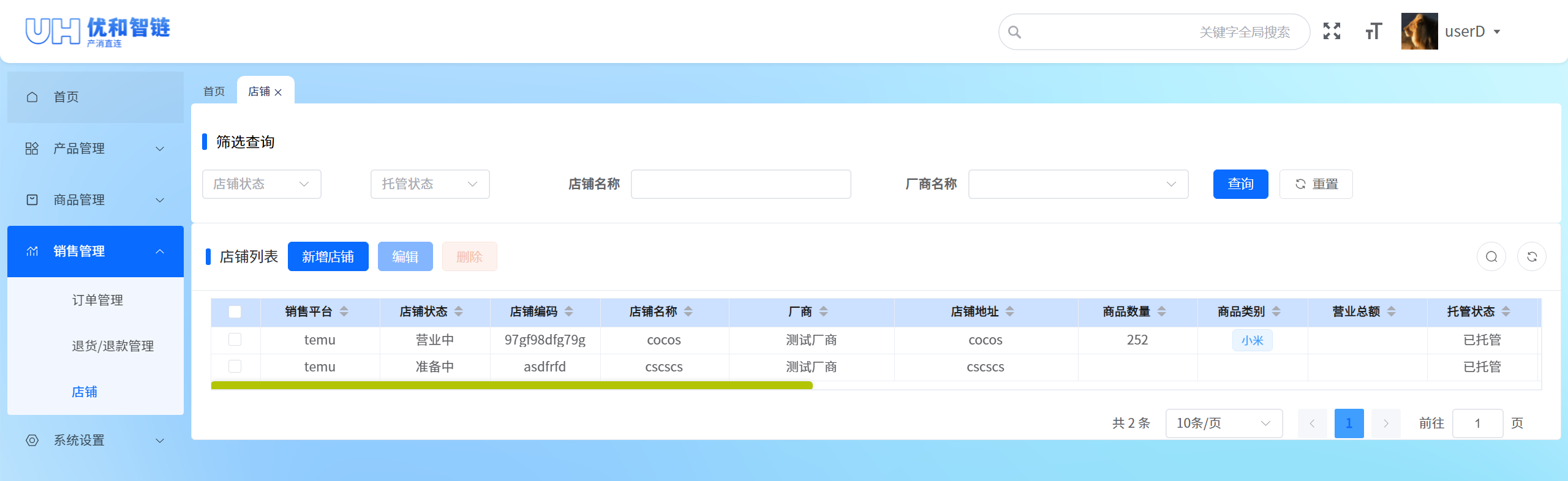
操作说明:
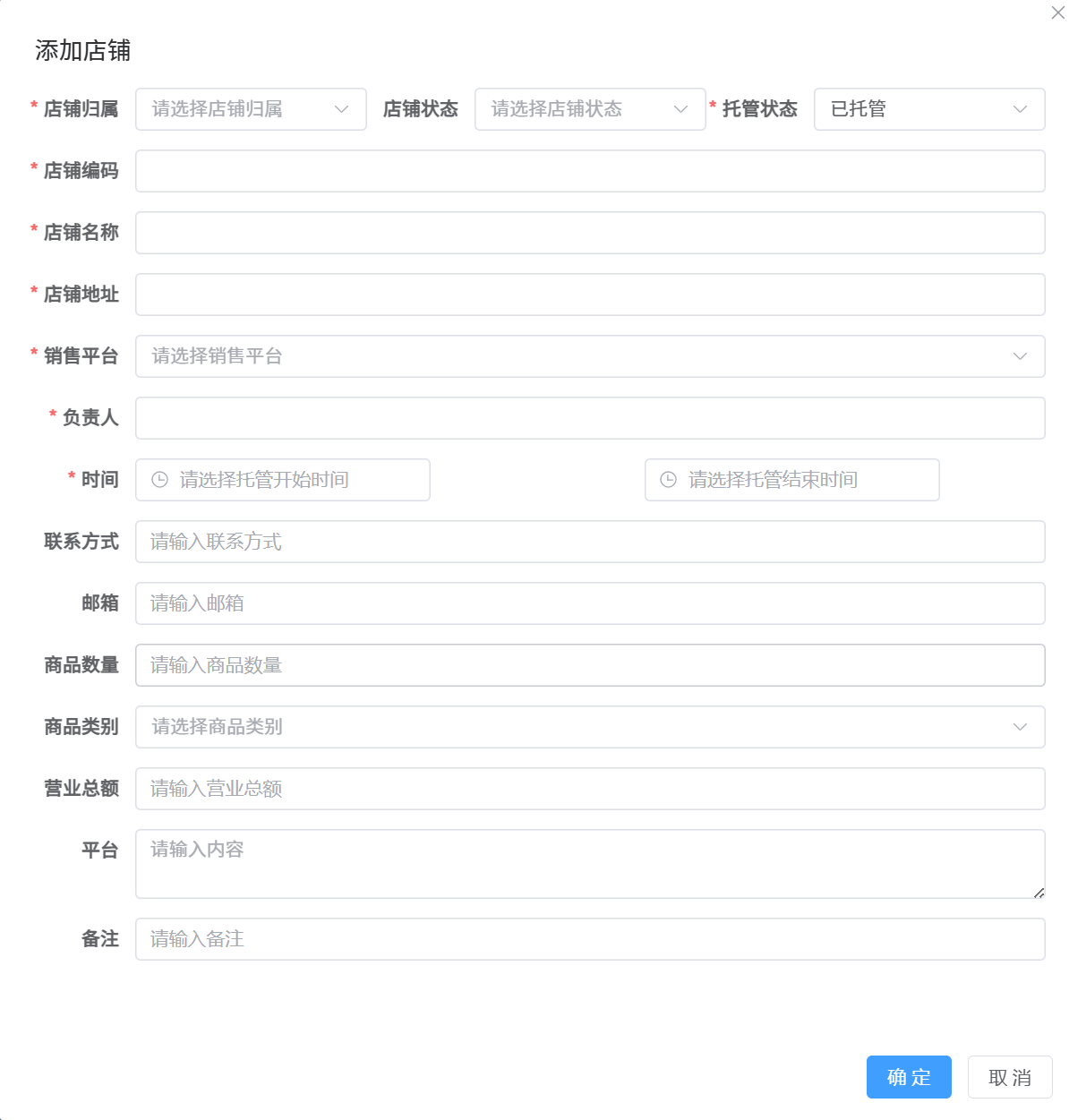
- 点击 “新增店铺” 填写信息。
- 支持 新增、修改、删除 操作。
新增店铺界面:
2.5 系统设置
1. 人员管理
为企业添加新员工信息,为新员工分配账号和角色,确保每个员工都能根据自己的职责访问系统。
进入路径:左侧菜单 → 系统设置 > 人员管理
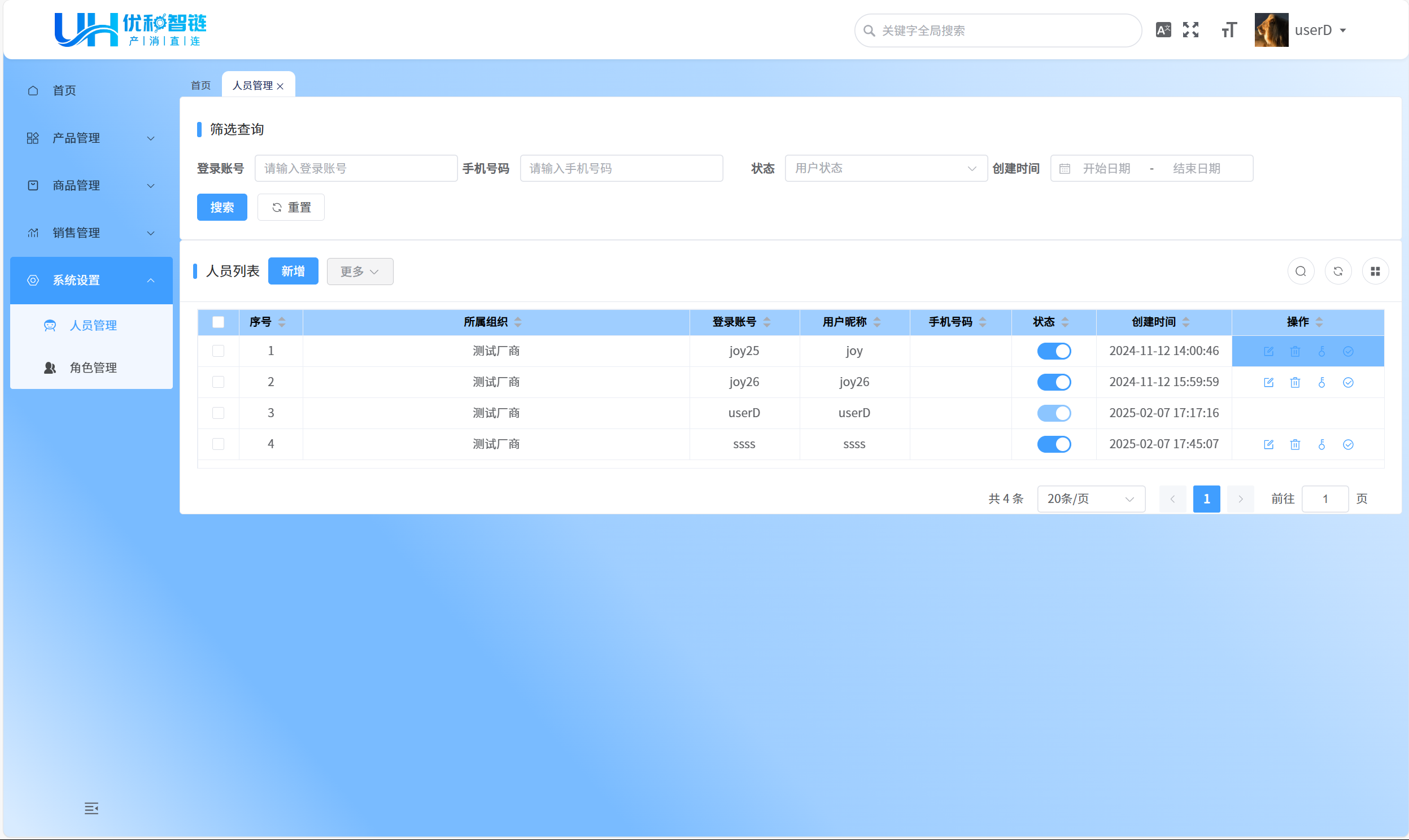
操作说明:
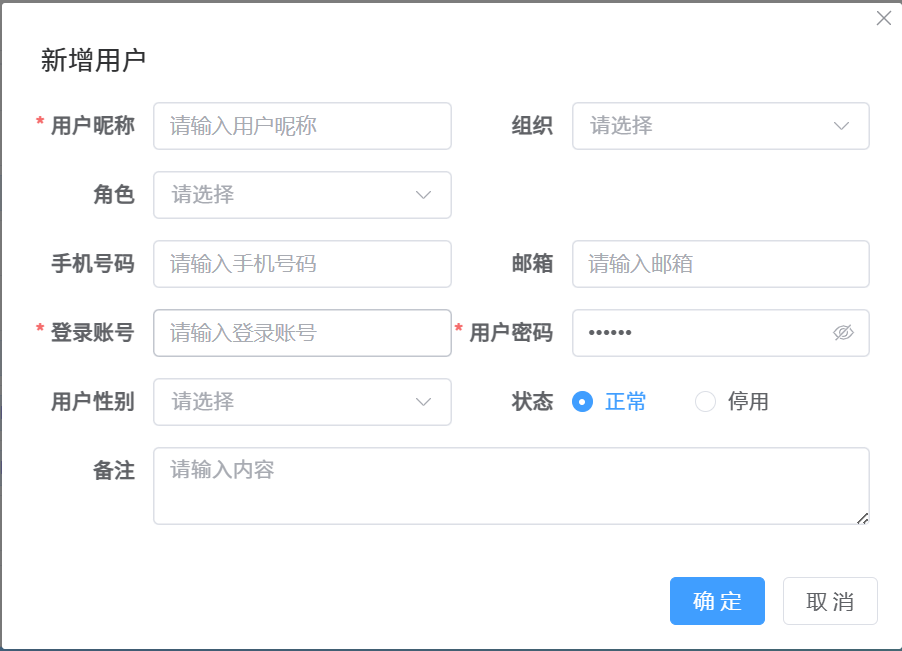
- 点击 “新增” 添加人员。
- 支持 新增、修改、删除、重置密码、分配角色 操作。
新增人员界面:
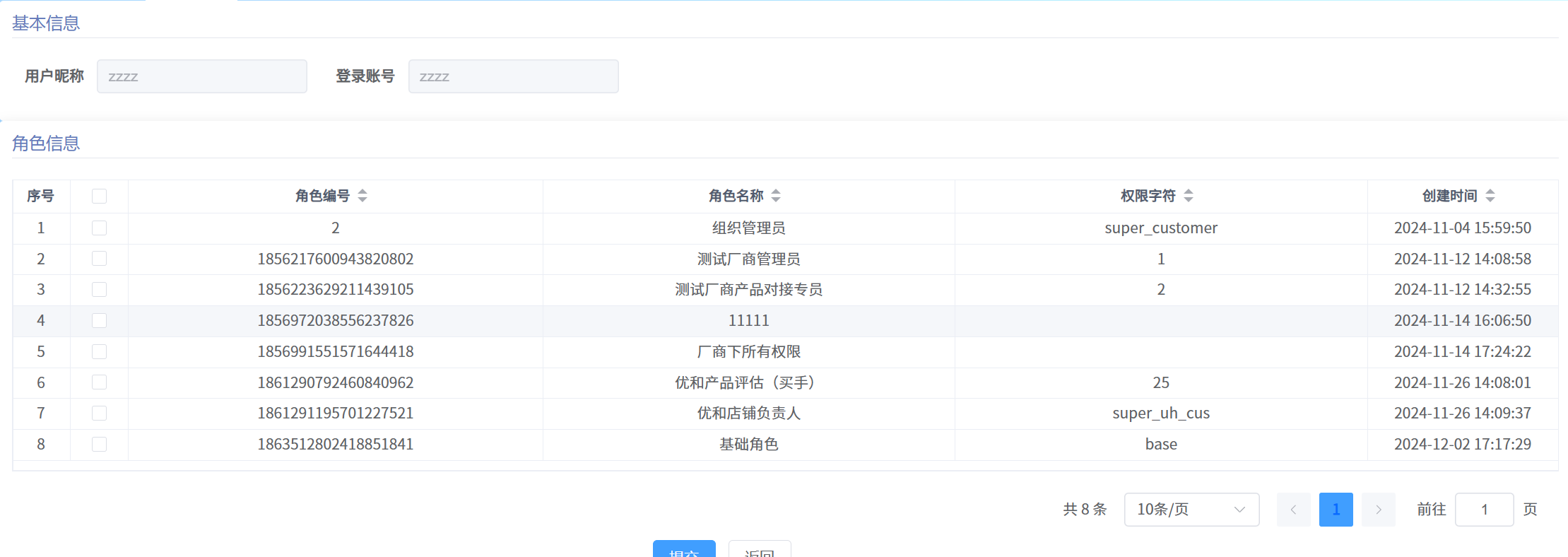
分配角色界面:
2. 角色管理
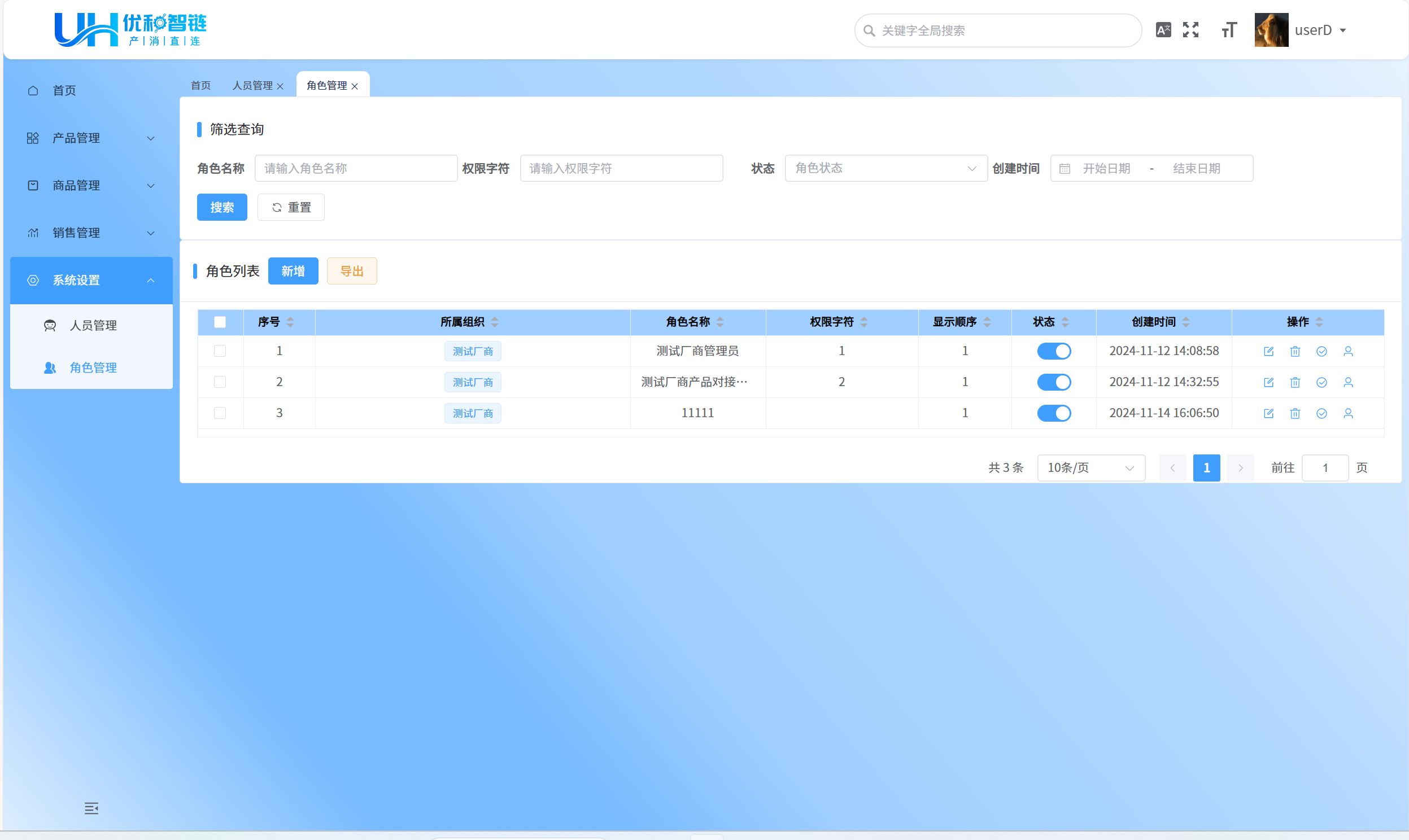
角色用于用户权限分配。
进入路径:左侧菜单 → 系统设置 > 角色管理
操作说明:
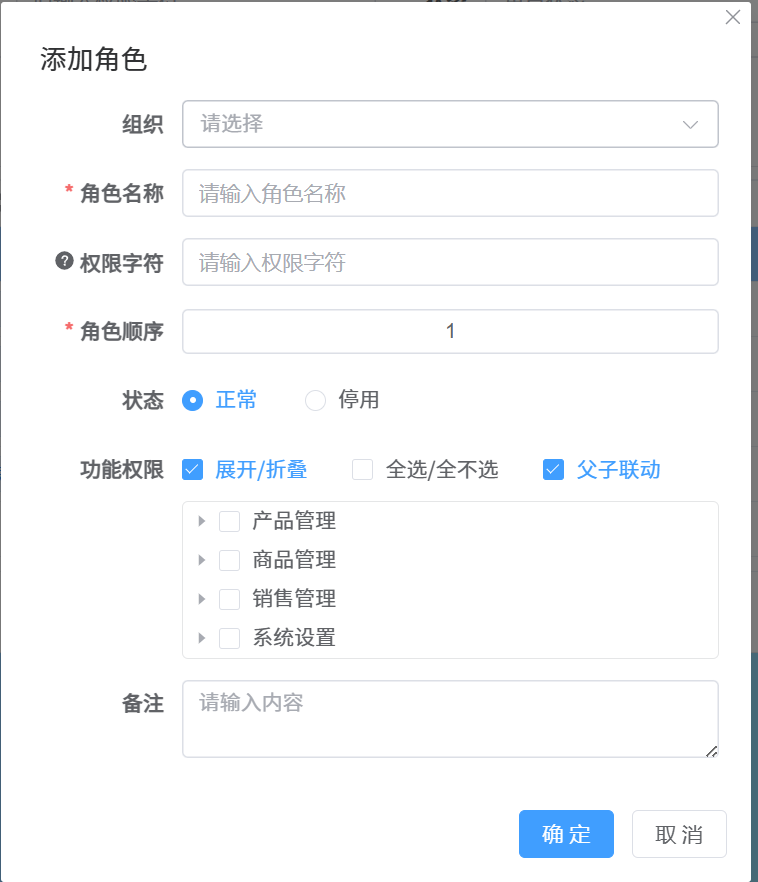
- 点击 “新增” 添加角色。
- 支持 新增、修改、删除、分配用户 操作。
新增角色界面:
分配用户界面:
